AI 实践 AI PRACTICE · AI 教程
零成本给自己搭一个私有 AI 聊天站:Ollama + Open WebUI 实操手记
不想把站内资料传给公网 AI?用 Ollama 在本地跑开源大模型,配上 Open WebUI 的网页界面,半小时搭好一个数据不出机的私有 AI 聊天站。本文记录我在 Windows 上的完整搭建过程、进阶玩法和踩过的坑。
为什么想自己搭一个
我在电站上班,平时少不了让 AI 帮忙润色通报、解释报错、整理培训材料。但公网上的 AI 服务有个让我别扭的地方:粘贴过去的每一段文字,都出了我自己的电脑。运行手册、缺陷记录这些东西,说轻了是单位资料,说重了还涉及生产安全,我不想拿它们去赌别家的隐私条款。
所以我的目标很简单:在自己电脑上跑一个能聊天的私有 AI,网页界面,顺手好用。调研了一圈之后,我选了这两个组合——Ollama 负责跑模型,Open WebUI 负责给人看。两者都是 GitHub 上十几万 star 的开源项目,文档齐全,Windows 上也能一路点下来。
说个具体场景你就有感觉了:上次我把一段脱敏后的巡检记录格式要求丢给它,让它按模板逐条重写,全程没有一行文字离开我的硬盘。这种"用起来没有心理负担"的感觉,是公网服务给不了的。

▲ 图 1:Ollama 项目标志(来源:ollama/ollama GitHub 仓库 README,MIT 许可)
Ollama 可以理解成"大模型版的 Docker":一条命令把模型拉下来、跑起来,不用自己折腾 Python 环境和显卡驱动。Open WebUI 则是一个自托管的网页聊天界面,长得像 ChatGPT,但后端连的是你本机的 Ollama。聊天内容、上传的文件,全部留在你自己的机器上。
第一步:装 Ollama 并跑通第一个模型
Ollama 支持 Windows、macOS、Linux。Windows 下两种装法任选其一:
- 打开官网下载页,下载
OllamaSetup.exe一路下一步; - 或者在 PowerShell 里执行官方一键安装命令:
irm https://ollama.com/install.ps1 | iex。
装完它会在后台常驻一个服务,默认监听 127.0.0.1:11434。打开命令行,拉一个中文能力不错的开源模型试试:
ollama run qwen3:8b
第一次运行会自动下载模型(qwen3:8b 约 5.2 GB),下完直接进入对话。电脑配置一般的话,可以换小一档的 qwen3:4b(约 2.5 GB)或者 qwen3:1.7b(约 1.4 GB),先把流程跑通再追大模型。下载卡住不用急,放到网速好的时段让它慢慢拉即可。
跑起来之后常用两条命令:ollama list 看本地有哪些模型,ollama ps 看正在运行占了多少内存。
第二步:装 Open WebUI
Open WebUI 官方推荐 Docker 一键部署,但国内直连它的镜像仓库 ghcr.io 经常拉不动,所以我在自己电脑上走的是 pip 安装这条路,反而更省心。唯一要注意:官方 README 明确要求 Python 3.11,版本不对装不上。
pip install open-webui
open-webui serve
装完执行 open-webui serve,浏览器打开 http://localhost:8080 就能看到界面。第一次打开会要求注册账号——第一个注册的账号自动就是管理员,记得设个像样点的密码。

▲ 图 2:Open WebUI 官方横幅(来源:open-webui/docs 文档仓库)
如果你的 Ollama 和 Open WebUI 装在同一台电脑上,WebUI 一般会自动识别到本机的模型,不用手动配。万一没认出来,去左下角头像 → Settings → Connections,把 Ollama API 的开关打开、地址指向 http://localhost:11434 即可。
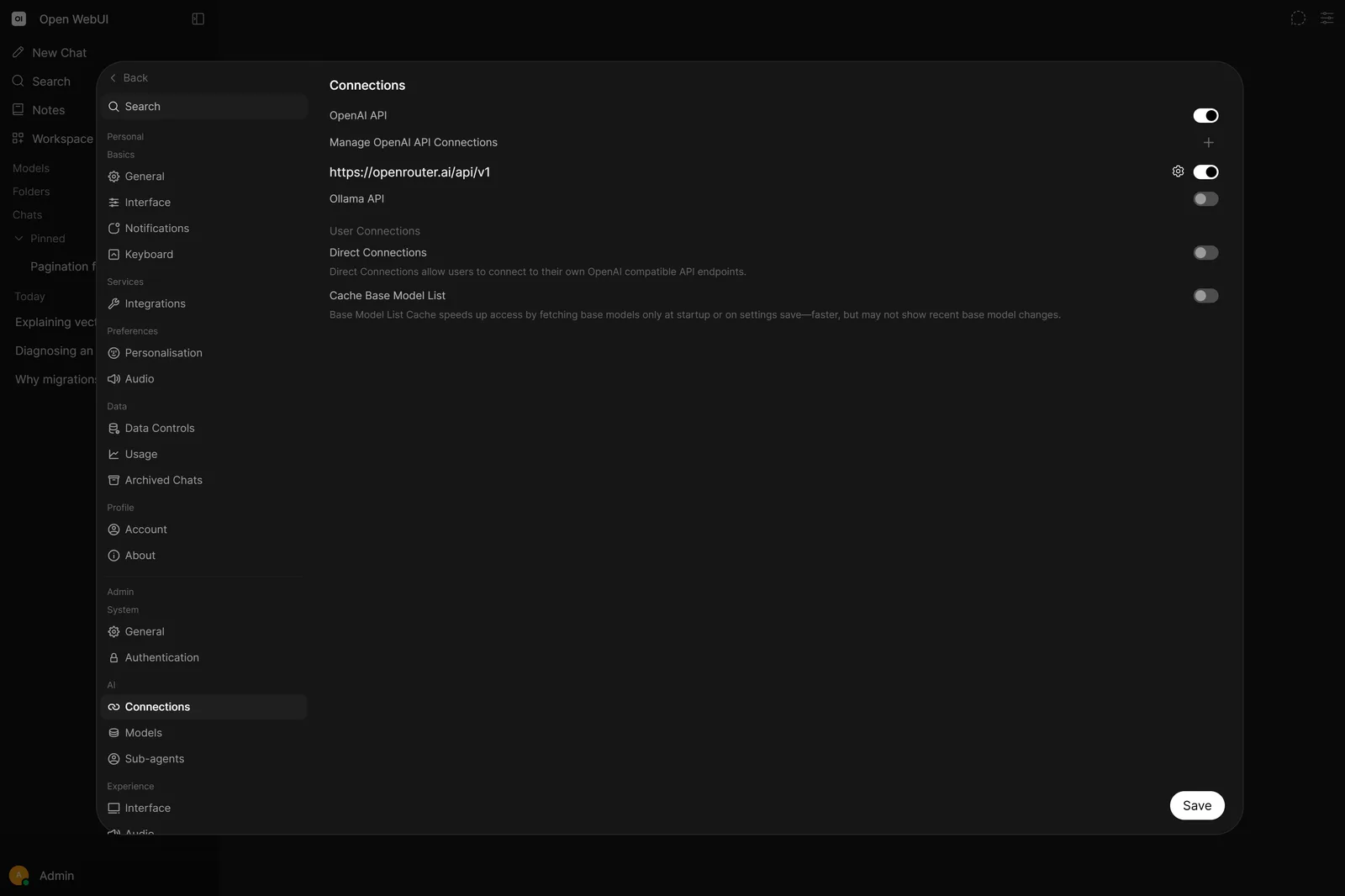
▲ 图 3:Connections 设置页(来源:open-webui/docs 文档仓库)
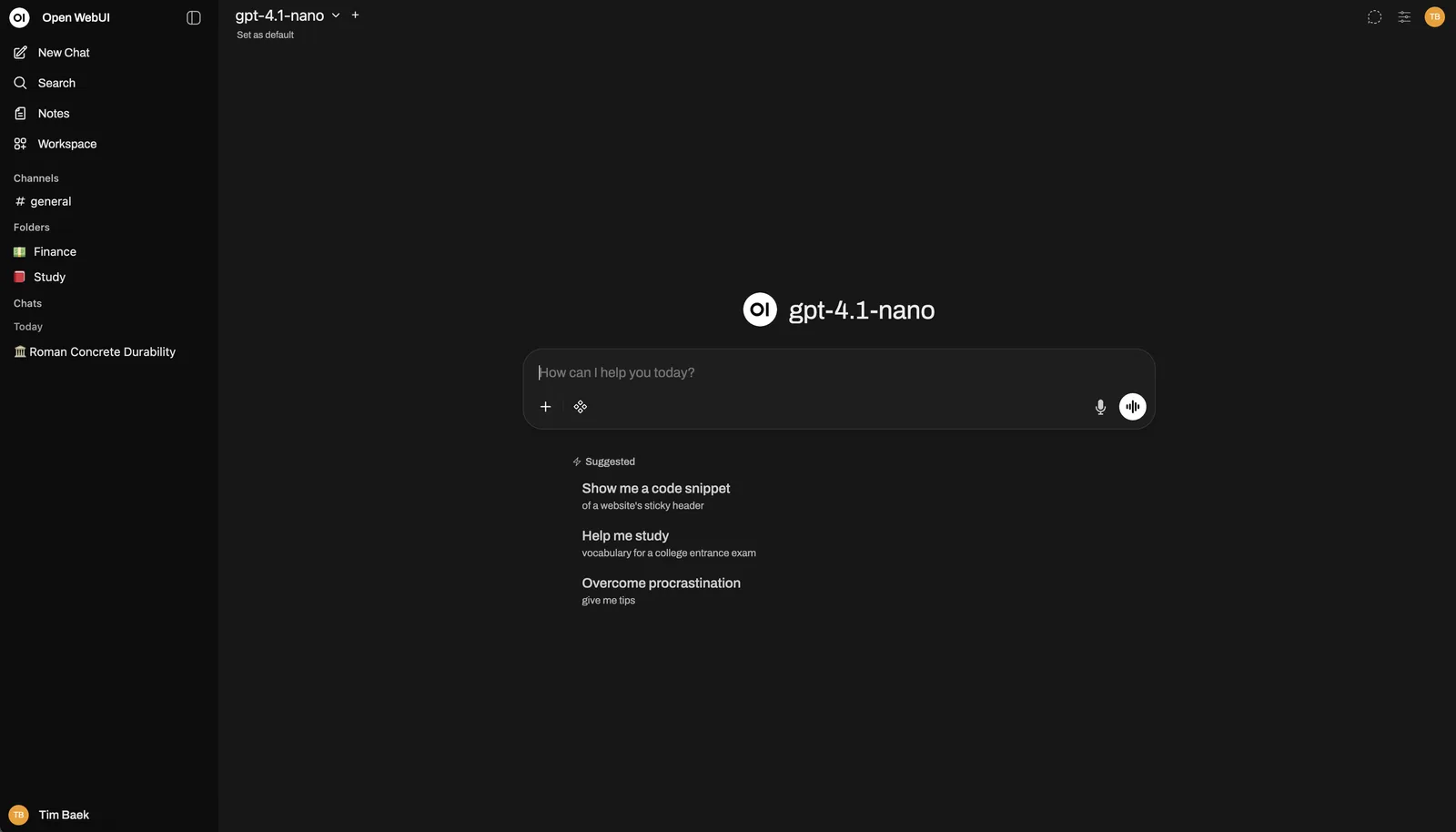
▲ 图 4:Open WebUI 聊天主界面(来源:open-webui 仓库 README 自带 demo 截图)
界面上选一个 qwen3 模型,就能开始聊了。左侧栏还有 Workspace、Knowledge 这些入口,后面进阶会用到。
两个进阶玩法
用知识库功能喂它站内资料。 左侧 Workspace → Knowledge 新建一个知识库,把规程、说明书 PDF 拖进去,再开一个新对话把它挂上,模型回答就会基于你的文档。这套 RAG 走本地 embedding,数据依旧不出机。注意:用 Docker 部署的话,文档解析和向量功能依赖完整版镜像(:main),slim 精简版不带。
装一个小模型当"后勤"。 Open WebUI 有个 Task Model(任务模型)的概念:让 1.7b 这种小模型专门干自动生成会话标题、打标签的杂活,不占主力模型的资源。在 Settings → Admin Settings 里可以换。
手机也能直接用。 Open WebUI 是一个 PWA 应用,手机浏览器打开后"添加到主屏幕",就能获得一个全屏的独立 App 体验,局域网内随手问两句很方便。
我踩过的坑
- 镜像拉不动。 Docker 路线的官方命令指向 ghcr.io,网络条件不友好时干脆走 pip,还能顺便避开 Docker Desktop 的一堆开销。
- Python 版本不对。 官方只保证 3.11,用 3.12/3.13 装失败不要怪包。
- 端口别搞混。 Ollama 是 11434,Open WebUI 是 8080,浏览器访问的是后者。
- 内存要留够。 8b 模型跑起来常占 6 GB 上下,再加上 WebUI 本身,16 GB 内存的机器比较从容;8 GB 的机器建议先用 4b。
- 想给局域网同事一起用的话,需要把 Ollama 的监听地址从默认的 127.0.0.1 放开(设置环境变量
OLLAMA_HOST=0.0.0.0),只在自己电脑上用就别动,安全。
总结
Ollama 加 Open WebUI,一个管模型、一个管界面,半小时内就能把"数据不出机"的私有 AI 聊天站搭起来。对资料敏感、又想日常用上 AI 的同行,这条路值得一试。后续我打算把电站常用的规程整理成知识库挂上去,效果好的话再写一篇记录。
来源与修订说明
- 参考来源
- 灵感来源:Ollama(github.com/ollama/ollama,MIT 许可)与 Open WebUI(github.com/open-webui/open-webui,自定义开源许可,以仓库 LICENSE 为准)。安装命令、版本与配置项已对照两项目 2026-10-17 时的官方文档与 README 核对。文中截图分别来自两项目的官方仓库 README 与文档仓库,版权归原作者所有。本文为本站原创实操改写教程。
- 首次发布
- 2026-10-17 · 零成本给自己搭一个私有 AI 聊天站:Ollama + Open WebUI 实操手记
- 最近修订
- 2026-10-17 · 首发。技术细节以所引项目当时官方文档为准,如上游更新请以新文档为准。
- 更正说明
- 如发现技术性错误,请在评论区指出,确认后将在本区块登记修订记录。
0LIKE
当前为未登录状态:登录后即可点赞,登录后自动回到本页。
评论
0 条 · 先审后发评论在通过审核前,仅提交者本人可见;审核通过后对所有人公开展示。 当前为未登录状态,登录后可参与评论。
还没有通过审核的评论,来抢沙发。