返回首页返回书籍《Docker 从入门到实践》
目录

目录 · CONTENTS

  1. 01前言
  2. 02修订记录
  3. 03如何贡献
  4. 04第一章 Docker 简介
  5. 051.1 快速上手
  6. 061.2 什么是 Docker
  7. 071.3 为什么要用 Docker
  8. 08本章小结
  9. 09第二章 基本概念
  10. 102.1 镜像
  11. 112.2 容器
  12. 122.3 仓库
  13. 13本章小结
  14. 14第三章 安装 Docker
  15. 153.1 Ubuntu
  16. 163.2 Debian
  17. 173.3 Fedora
  18. 183.4 CentOS
  19. 193.5 Raspberry Pi
  20. 203.6 Linux 离线安装
  21. 213.7 macOS
  22. 223.8 Windows 10/11
  23. 233.9 镜像加速器
  24. 243.10 开启实验特性
  25. 25本章小结
  26. 26第四章 使用镜像
  27. 274.1 获取镜像
  28. 284.2 列出镜像
  29. 294.3 删除本地镜像
  30. 304.4 利用 commit 理解镜像构成
  31. 314.5 使用 Dockerfile 定制镜像
  32. 324.6 其他制作镜像的方式
  33. 334.7 实现原理
  34. 34本章小结
  35. 35第五章 操作容器
  36. 365.1 启动
  37. 375.2 守护态运行
  38. 385.3 终止
  39. 395.4 进入容器
  40. 405.5 导出和导入
  41. 415.6 删除
  42. 42本章小结
  43. 43第六章 访问仓库
  44. 446.1 Docker Hub
  45. 456.2 私有仓库
  46. 466.3 私有仓库高级配置
  47. 476.4 Nexus 3
  48. 48本章小结
  49. 49第七章 Dockerfile 指令详解
  50. 507.1 RUN 执行命令
  51. 517.2 COPY 复制文件
  52. 527.3 ADD 更高级的复制文件
  53. 537.4 CMD 容器启动命令
  54. 547.5 ENTRYPOINT 入口点
  55. 557.6 ENV 设置环境变量
  56. 567.7 ARG 构建参数
  57. 577.8 VOLUME 定义匿名卷
  58. 587.9 EXPOSE 暴露端口
  59. 597.10 WORKDIR 指定工作目录
  60. 607.11 USER 指定当前用户
  61. 617.12 HEALTHCHECK 健康检查
  62. 627.13 ONBUILD 为他人作嫁衣裳
  63. 637.14 LABEL 为镜像添加元数据
  64. 647.15 SHELL 指令
  65. 657.16 参考文档
  66. 667.17 多阶段构建
  67. 677.18 实战多阶段构建 Laravel 镜像
  68. 68本章小结
  69. 69第八章 数据管理
  70. 708.1 数据卷
  71. 718.2 挂载主机目录
  72. 728.3 tmpfs 挂载
  73. 73本章小结
  74. 74第九章 网络配置
  75. 759.1 配置 DNS
  76. 769.2 网络类型
  77. 779.3 自定义网络
  78. 789.4 容器互联
  79. 799.5 外部访问容器
  80. 809.6 网络隔离
  81. 819.7 容器网络高级特性
  82. 82本章小结
  83. 83第十章 Docker Buildx
  84. 8410.1 BuildKit
  85. 8510.2 使用 buildx 构建镜像
  86. 8610.3 使用 buildx 构建多种系统架构支持的 Docker 镜像
  87. 87本章小结
  88. 88第十一章 Docker Compose
  89. 8911.1 简介
  90. 9011.2 安装与卸载
  91. 9111.3 使用
  92. 9211.4 命令说明
  93. 9311.5 Compose 模板文件
  94. 9411.6 实战 Django
  95. 9511.7 实战 Rails
  96. 9611.8 实战 WordPress
  97. 9711.9 实战 LNMP
  98. 98本章小结
  99. 99第十二章 底层实现
  100. 10012.1 基本架构
  101. 10112.2 命名空间
  102. 10212.3 控制组
  103. 10312.4 联合文件系统
  104. 10412.5 容器格式
  105. 10512.6 网络
  106. 106本章小结
  107. 107第十三章 容器编排基础
  108. 10813.1 简介
  109. 10913.2 基本概念
  110. 11013.3 架构设计
  111. 11113.4 高级特性
  112. 11213.5 实战练习
  113. 113本章小结
  114. 114第十四章 部署 Kubernetes
  115. 11514.1 使用 kubeadm 部署 Kubernetes
  116. 11614.2 使用 kubeadm 部署 Kubernetes:使用 Docker
  117. 11714.3 在 Docker Desktop 使用
  118. 11814.4 Kind - Kubernetes IN Docker
  119. 11914.5 K3s - 轻量级 Kubernetes
  120. 12014.6 一步步部署 Kubernetes 集群
  121. 12114.7 可视化管理界面
  122. 12214.8 Kubernetes 命令行 kubectl
  123. 123本章小结
  124. 124第十五章 Etcd 项目
  125. 12515.1 简介
  126. 12615.2 安装
  127. 12715.3 集群
  128. 12815.4 使用 etcdctl
  129. 129本章小结
  130. 130第十六章 容器与云计算
  131. 13116.1 简介
  132. 13216.2 腾讯云
  133. 13316.3 阿里云
  134. 13416.4 亚马逊云
  135. 13516.5 多云部署策略
  136. 136本章小结
  137. 137第十七章 容器其他生态
  138. 13817.1 Fedora CoreOS 简介
  139. 13917.2 Fedora CoreOS 安装
  140. 14017.3 Podman - 下一代 Linux 容器工具
  141. 14117.4 Buildah - 容器镜像构建工具
  142. 14217.5 Skopeo - 容器镜像管理工具
  143. 14317.6 containerd - 核心容器运行时
  144. 14417.7 安全容器运行时
  145. 14517.8 WebAssembly 与容器
  146. 146本章小结
  147. 147第十八章 安全
  148. 14818.1 内核命名空间
  149. 14918.2 控制组
  150. 15018.3 服务端防护
  151. 15118.4 内核能力机制
  152. 15218.5 其他安全特性
  153. 15318.6 容器镜像安全扫描与供应链安全
  154. 154本章小结
  155. 155第十九章 容器监控与日志
  156. 15619.1 Prometheus
  157. 15719.2 ELK 套件
  158. 15819.3 容器性能优化与故障诊断
  159. 159本章小结
  160. 160第二十章 实战案例 - 操作系统
  161. 16120.1 Busybox
  162. 16220.2 Alpine
  163. 16320.3 Debian Ubuntu
  164. 16420.4 CentOS Fedora
  165. 165本章小结
  166. 166第二十一章 实战案例 - DevOps
  167. 16721.1 DevOps 完整工作流
  168. 16821.2 GitHub Actions
  169. 16921.3 Drone
  170. 17021.4 Drone Demo
  171. 17121.5 在 IDE 中使用 Docker
  172. 17221.6 VS Code
  173. 17321.7 实战案例:Go/Rust/数据库/微服务
  174. 174本章小结
  175. 175附录
  176. 176附录一:常见问题与错误速查
  177. 177常见错误处理
  178. 178附录二:热门镜像介绍
  179. 179Ubuntu
  180. 180CentOS
  181. 181Nginx
  182. 182PHP
  183. 183Node.js
  184. 184MySQL
  185. 185WordPress
  186. 186MongoDB
  187. 187Redis
  188. 188Minio
  189. 189附录三:Docker 命令查询
  190. 190客户端命令 - docker
  191. 191服务端命令 - dockerd
  192. 192附录四:Dockerfile 最佳实践
  193. 193附录五:如何调试 Docker
  194. 194附录六:资源链接
  195. 195附录七:术语表
  196. 196附录八:Docker 学习路线图与知识体系
第 21 / 196 节

第 21 节 · SECTION 21

3.7 macOS

3.7 macOS

Mac 用户的特殊考虑

macOS 上没有原生 Linux 内核,Docker 需要运行在一个轻量级虚拟机中。Docker Desktop 完全封装了这个复杂性,让 Mac 用户可以像 Linux 用户一样使用 Docker。但有几点需要特别了解:

性能特性:

  • Apple Silicon(M 系列芯片)比 Intel Mac 的性能更好,且拥有原生支持
  • 文件 I/O 性能:macOS 与容器之间的卷挂载性能不如 Linux(这是虚拟化的代价)
  • 内存使用:Docker Desktop 本身会消耗一定内存用于虚拟机管理

许可考虑:

  • 小型企业(少于 250 名员工且年收入低于 1000 万美元)、个人使用、教育和非商业开源项目可免费使用
  • 超出上述范围的商业用途需要付费订阅

3.7.1 系统要求

Docker Desktop for Mac 支持当前版本及前两个主要版本的 macOS(具体以官方 安装文档 为准),并且至少需要 4 GB 内存。对于 Apple Silicon 机型,若需要兼容部分 Intel 命令行工具,官方建议安装 Rosetta 2。

3.7.2 安装

[!WARNING] 商业许可限制:Docker Desktop 对小型企业(少于 250 名员工且年收入低于 1000 万美元)、个人使用、教育和非商业开源项目仍然免费。超出上述范围的商业用途需要付费订阅。企业用户请注意合规风险。

Docker Desktop 为 Mac 用户提供了标准的图形化安装体验。官方当前主要提供 DMG 交互安装和命令行/企业部署安装;这里先介绍最常见的 DMG 安装方式。

手动下载安装

如果需要手动下载,可直接使用 Docker Desktop for Mac Intel 版 安装包。

如果你的电脑搭载的是 Apple Silicon 芯片(arm64 架构),请使用 Docker Desktop for Mac Apple Silicon 版。

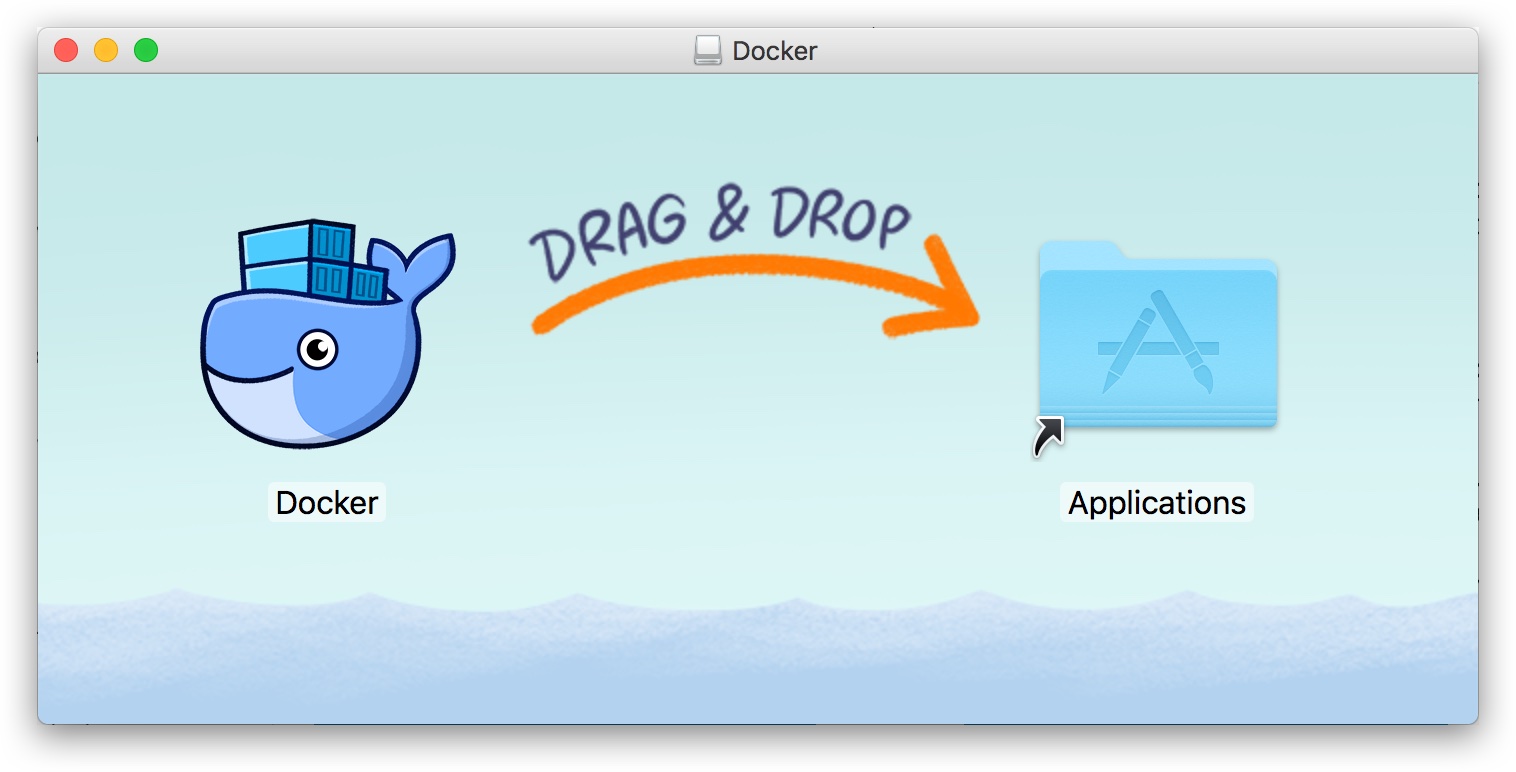
如同 macOS 其他软件一样,安装也非常简单,双击下载的 .dmg 文件,然后将那只叫 Moby 的鲸鱼图标拖拽到 Application 文件夹即可(其间需要输入用户密码)。
图

3.7.3 运行

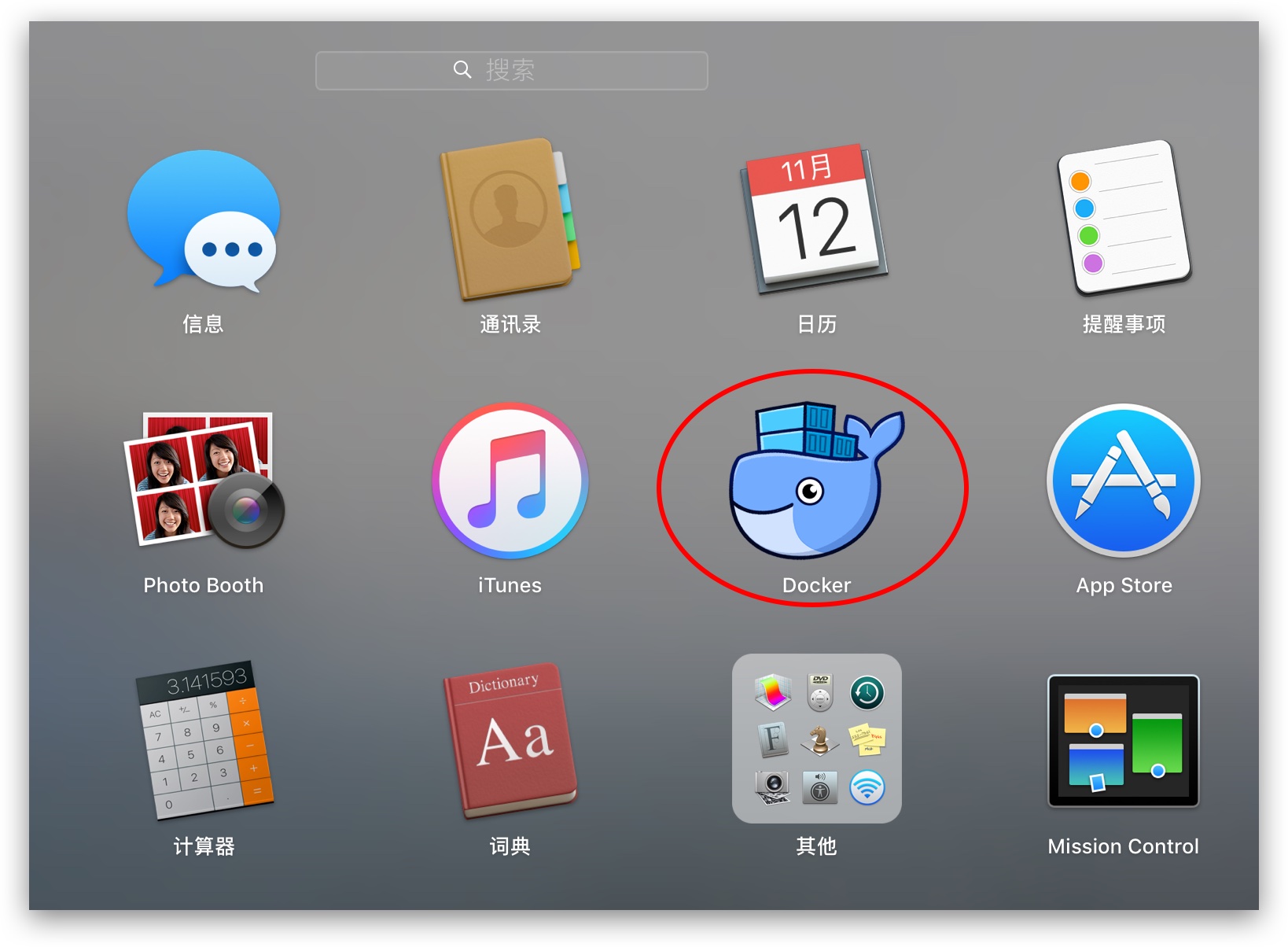
从应用中找到 Docker 图标并点击运行。

图

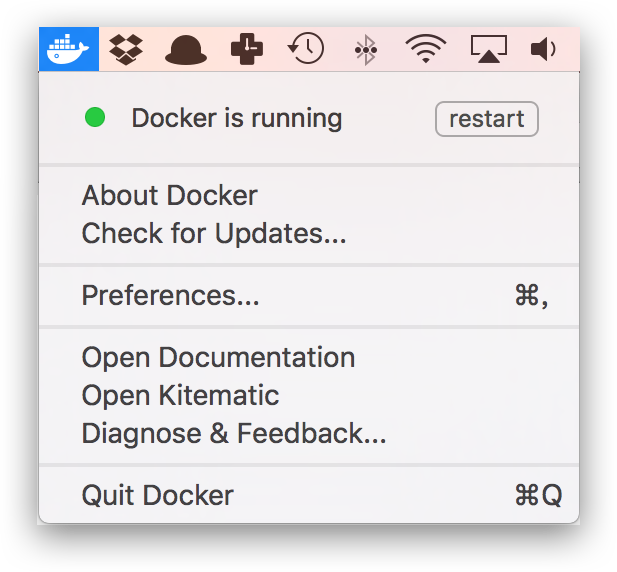
运行之后,会在右上角菜单栏看到多了一个鲸鱼图标,这个图标表明了 Docker 的运行状态。

图

每次点击鲸鱼图标会弹出操作菜单。

图

之后,你可以在终端通过命令检查安装后的 Docker 版本。

$ docker version
$ docker info

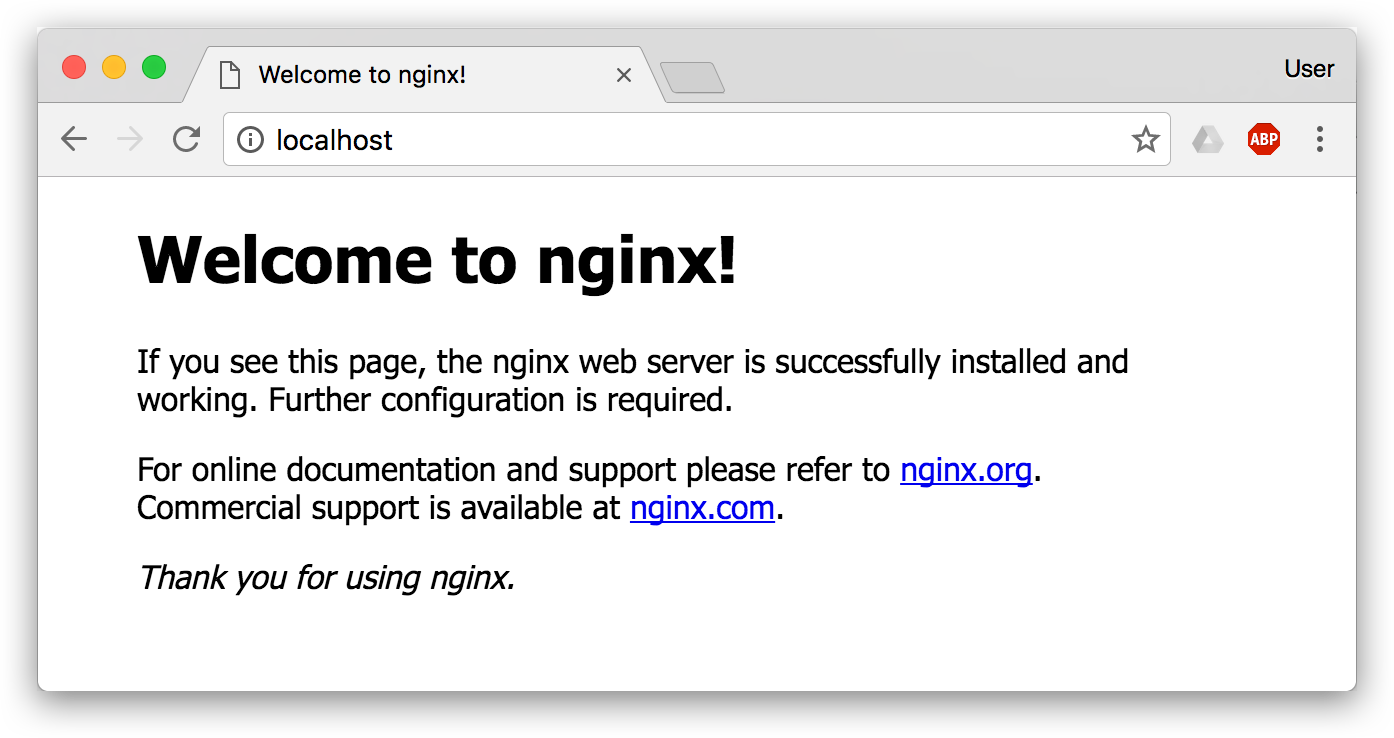
如果 docker version 和 docker info 都能正常返回信息,就可以尝试运行一个 Nginx 服务器:

$ docker run -d -p 80:80 --name webserver nginx

服务运行后,可以访问 http://localhost。如果看到了 Welcome to nginx!,就说明 Docker Desktop for Mac 安装成功了。
图

要停止并删除 Nginx 容器,执行下面的命令:

$ docker stop webserver
$ docker rm webserver

3.7.4 替代容器运行时

Docker Desktop 并非 macOS 上运行容器的唯一选择。以下两个工具也广泛使用,各有侧重:

特性 Docker Desktop OrbStack Colima
启动速度 较慢(约 10–30 秒) 极快(约 2 秒) 中等(约 5–10 秒)
空闲内存占用 4–6 GB 200–300 MB 约 400 MB
图形界面 完整 GUI 轻量 GUI 仅命令行
Apple Silicon 支持 原生优化 支持
商业许可 大型企业需付费 个人免费,商业付费 MIT 开源
Kubernetes 内置 内置 通过 k3s 支持

OrbStack:以极低的资源占用和接近原生的 I/O 性能著称。对于 Apple Silicon 机型上需要频繁构建镜像的开发者,体验提升尤为明显。个人和教育用途免费。

Colima:完全开源的命令行方案,底层基于 Lima 虚拟机。适合偏好终端工作流、不需要 GUI 的开发者,或企业中希望避免商业许可限制的团队。

上述三种工具均兼容标准的 docker CLI 命令。从 Docker Desktop 切换到 OrbStack 或 Colima 时,已有的镜像和容器配置通常可以平滑迁移。

3.7.5 镜像加速

如果在使用过程中发现拉取 Docker 镜像十分缓慢,可以配置 Docker 国内镜像加速。